TP ESXI du 22/12/22
Groupe B : Diego Barcoj - Quentin Leduc
ESXI :
Réseau :
ESXI Physique : 10.5.1.1
DNS WS : 10.5.5.183 | Hostname : WIN-R6F7H6DRUIT
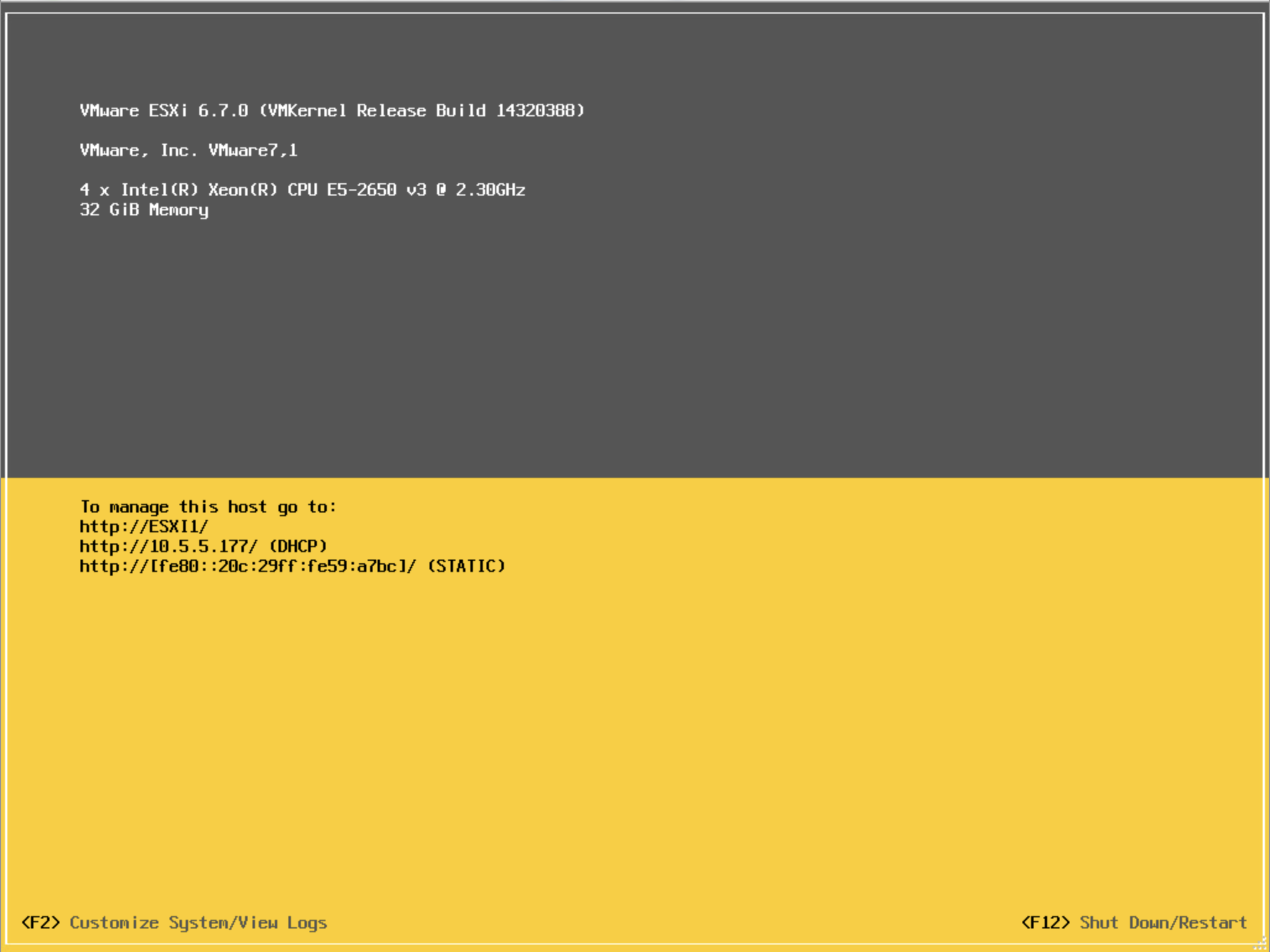
ESXI1 : 10.5.5.177
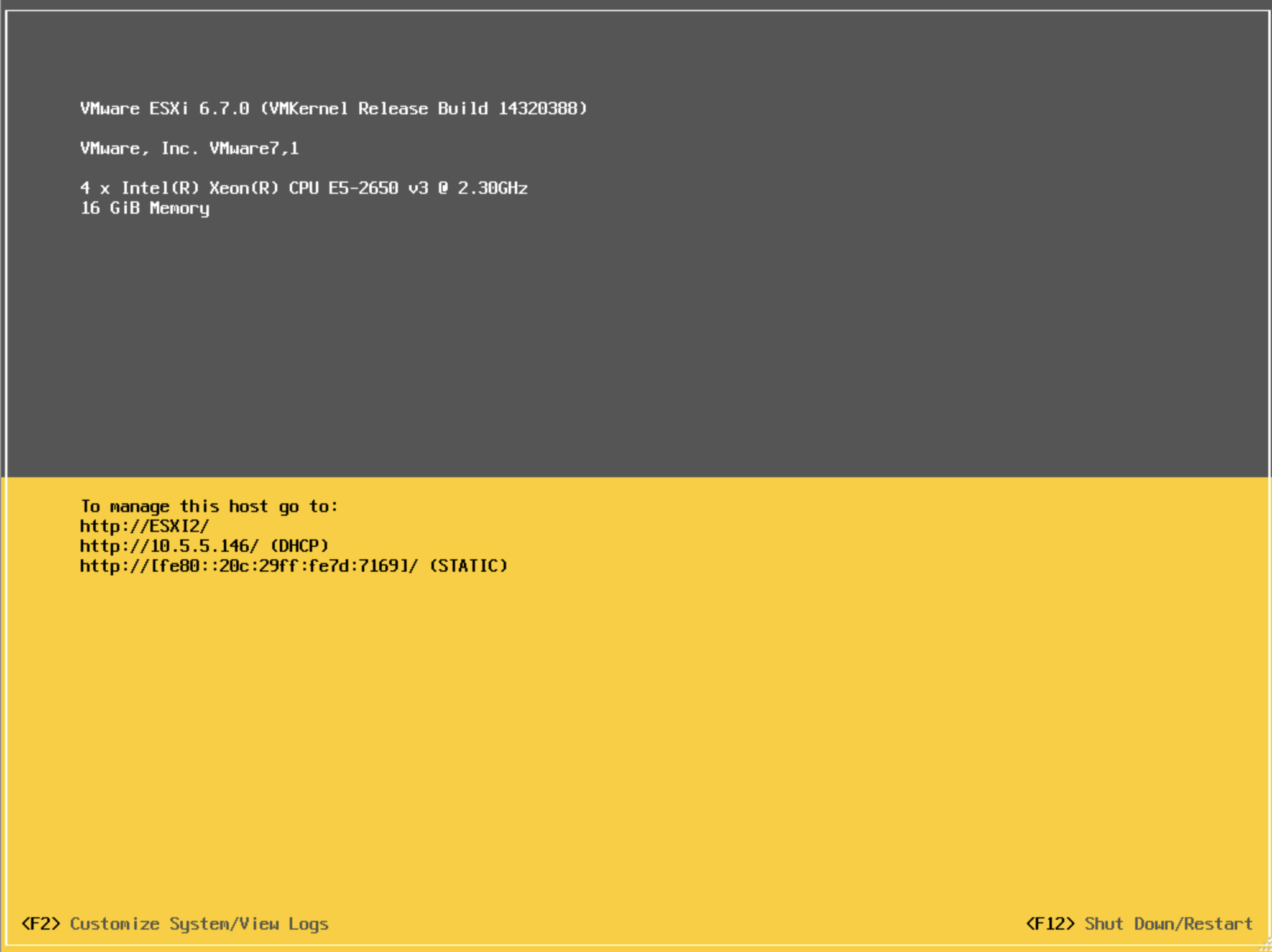
ESXI2 : 10.5.5.146
GW : 10.5.254.253
SR : /16
VCSA : 10.5.5.178
ESXI 1 :
ESXI 2 :
WINDOWS SERVER 2019 :
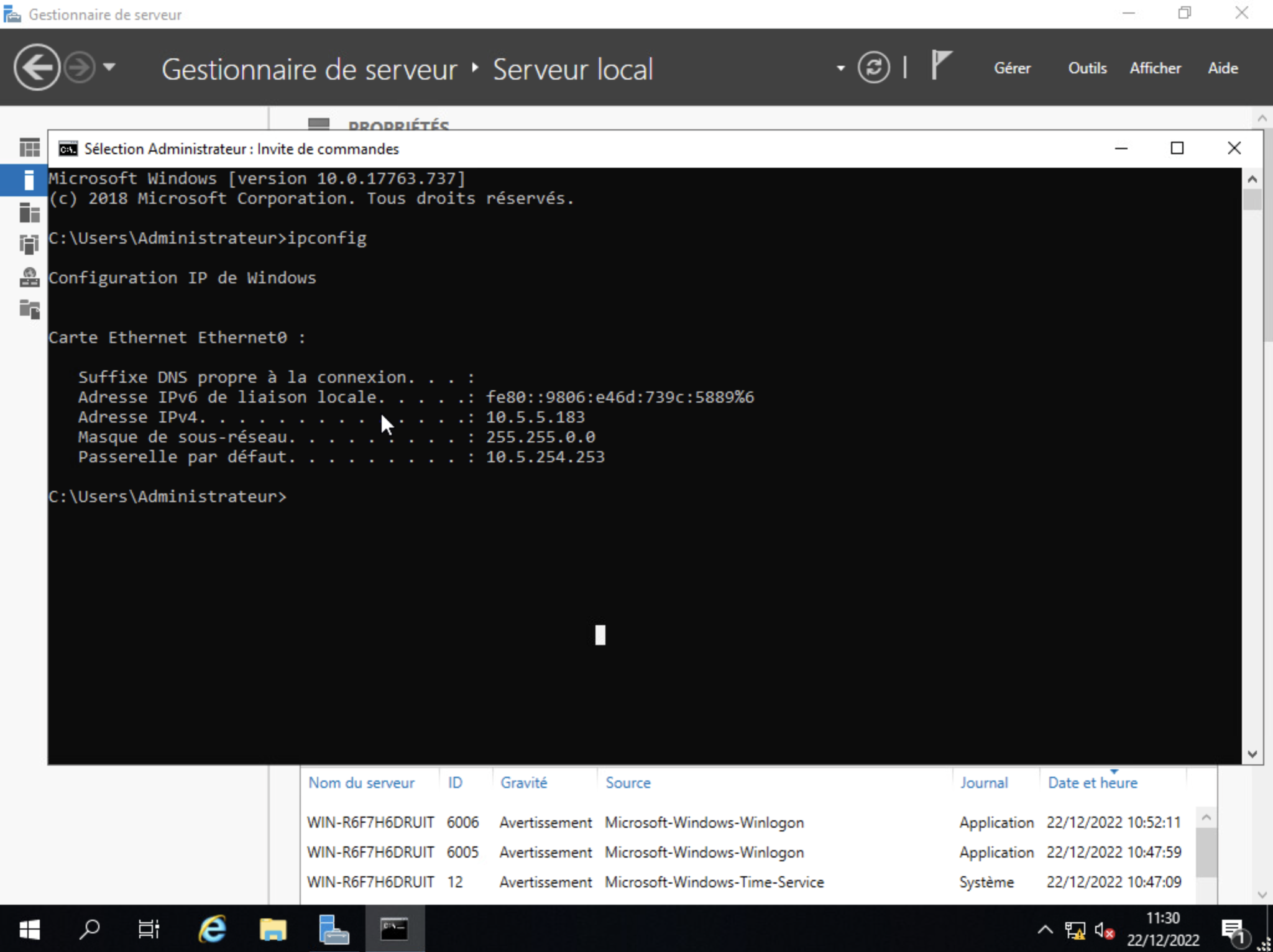
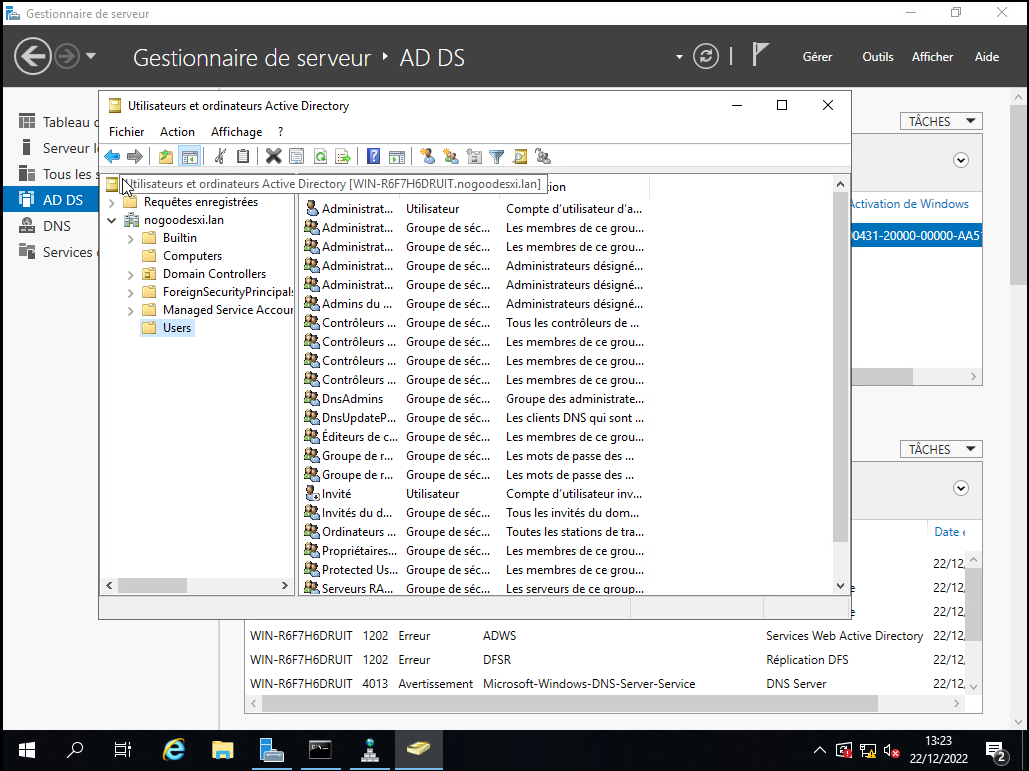
Ajout du rôle Active Directory.
Activer la virtualisation dans la VM.
Pour activer l'option de virtualisation dans une VM il faut aller dans les paramètre de la VM et aller dans CPU et activer l'option de Virtualisation matérielle.

Mettre a jour ESXI via BOOT ISO
Pour installer la mise a jour vie ISO, on met l'image dans la VM et on boot dessus. Pour booter et forcer le démarrage on va dans les paramètre de la VM et dans option VM on clique sur option de démarrage et on active l'option Forcer la configuration du bios et au démarrage on prend le CD Virtuel.

On recommence une installation normale, on prend le même disque dur que notre installe de 6.7 et on choisi l'option Upgrade.
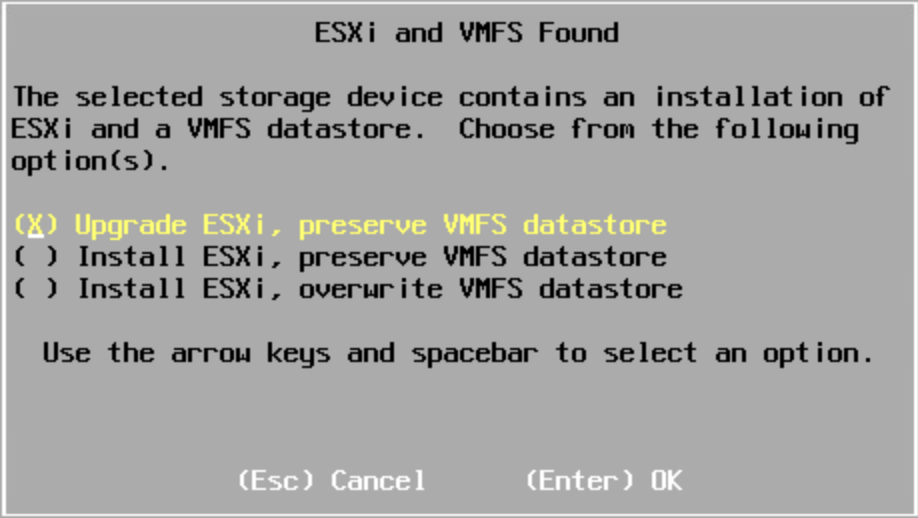

On attend et la mises a jour et notre ESXI redémarre avec notre nouvelle version.

Mettre a jour ESXI via SSH
Pour installer la mise a jour via SSH il faut envoyer le fichier zip comme si on mettez nos ISO dans le Datastore.
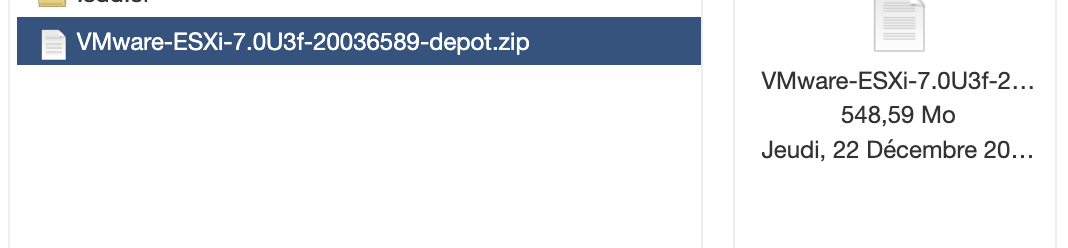
On ce connecte en SSH a notre machine.
On active le mode maintenance de notre serveur
esxcli system maintenanceMode set --enable=trueOn récupère les profils d'installation de notre fichier ZIP
esxcli software sources profile list -d /vmfs/volumes/datastore/VMware-ESXi-7.0U3f-20036589-depot.zipOn lance la commande d'installation de notre mises a jour en expliquant avec -p l'option de notre profil que l'on souhaite installer.
esxcli software profile update -d /vmfs/volumes/datastore1/VMware-ESXi-7.0U3f-20036589-depot.zip -p ESXi-7.0U3sf-20036586-standard --no-hardware-warning
et on reboot notre serveur ESXI.
esxcli system shutdown reboot --reason "maj 7.0"Installation de VCSA
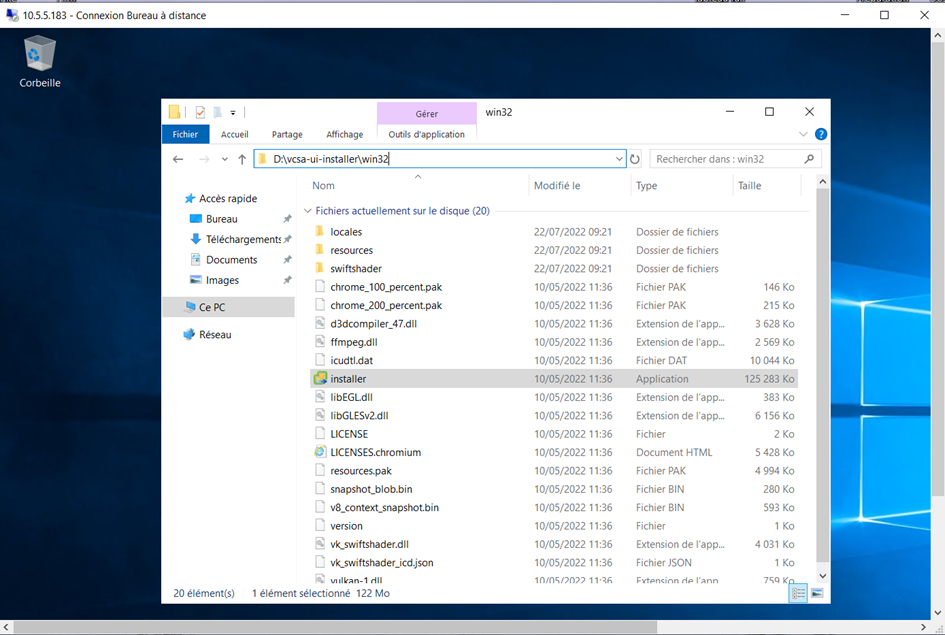
On met l'image ISO de notre VCSA dans notre machine Windows Server et on clique sur installer dans le dossier vcsa-ui-installer
Ensuite on choisi la destination d'installation du vCenter, puis on choisi le la localisation du stockage du vCenter, on configure le réseau
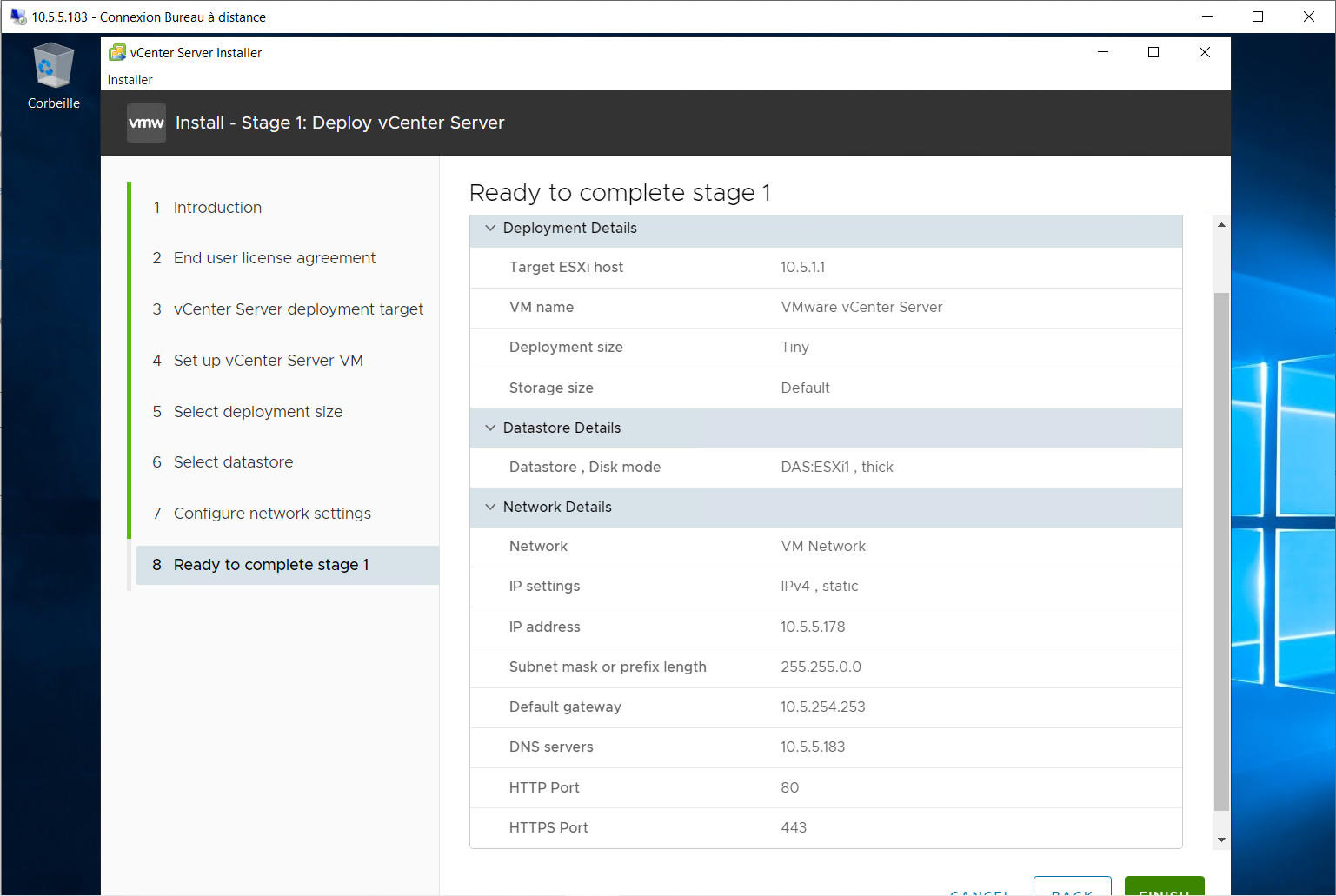
Et pour terminer on lance l'installation

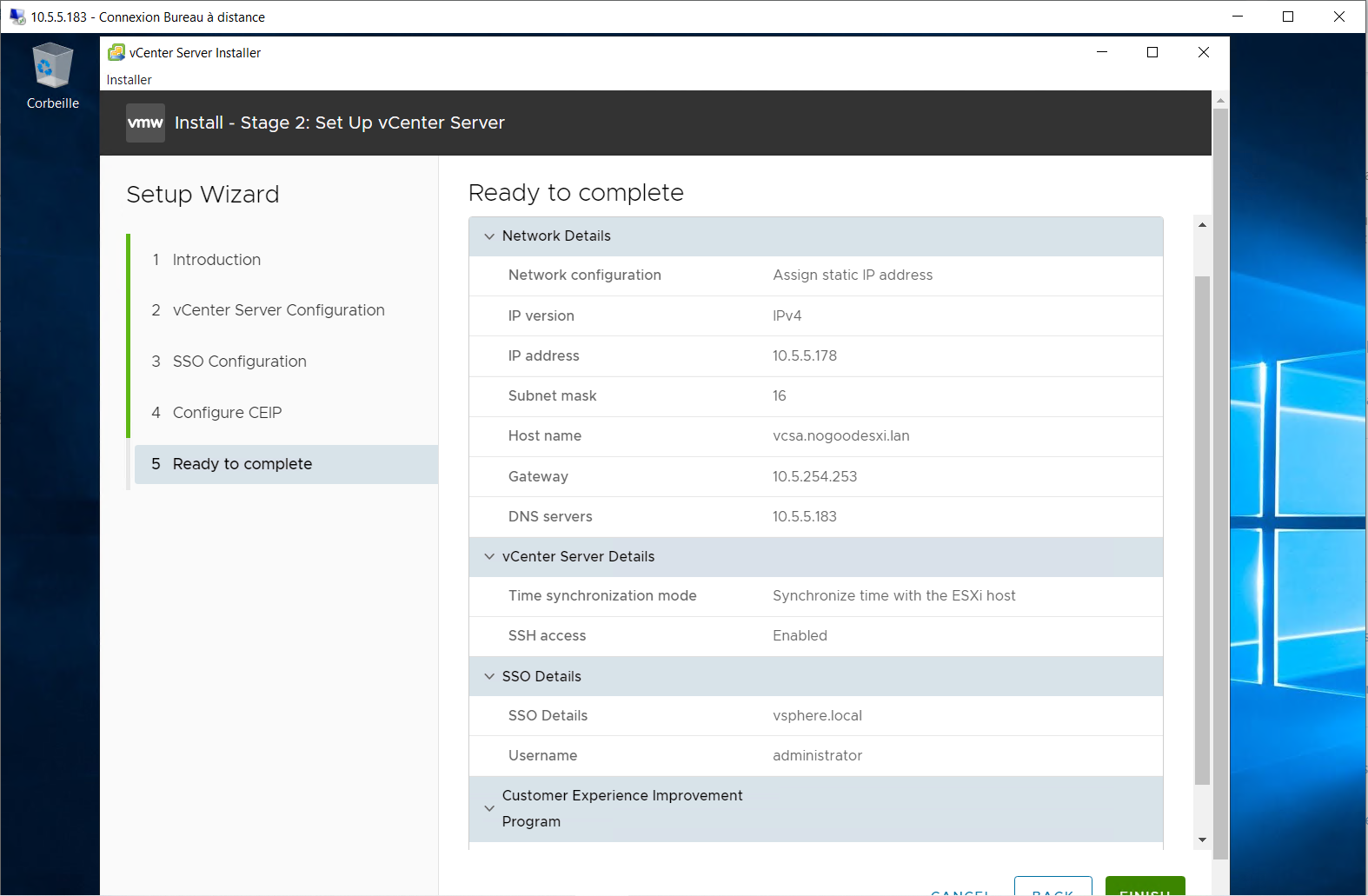
Une fois l'installation fini on termine de configurer le domaine pour le vCenter
Ajout d'un disque sur l'Active Directory
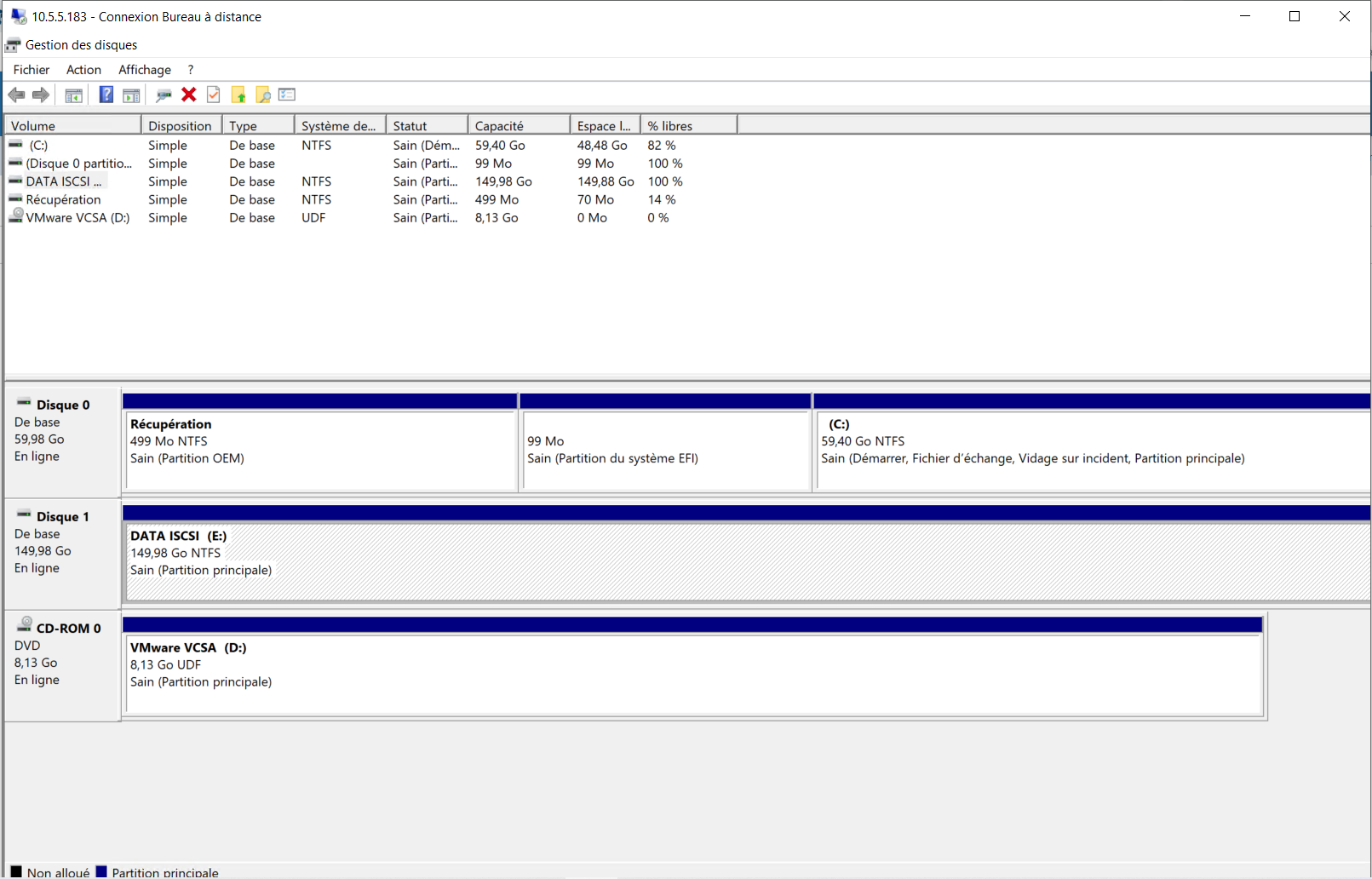
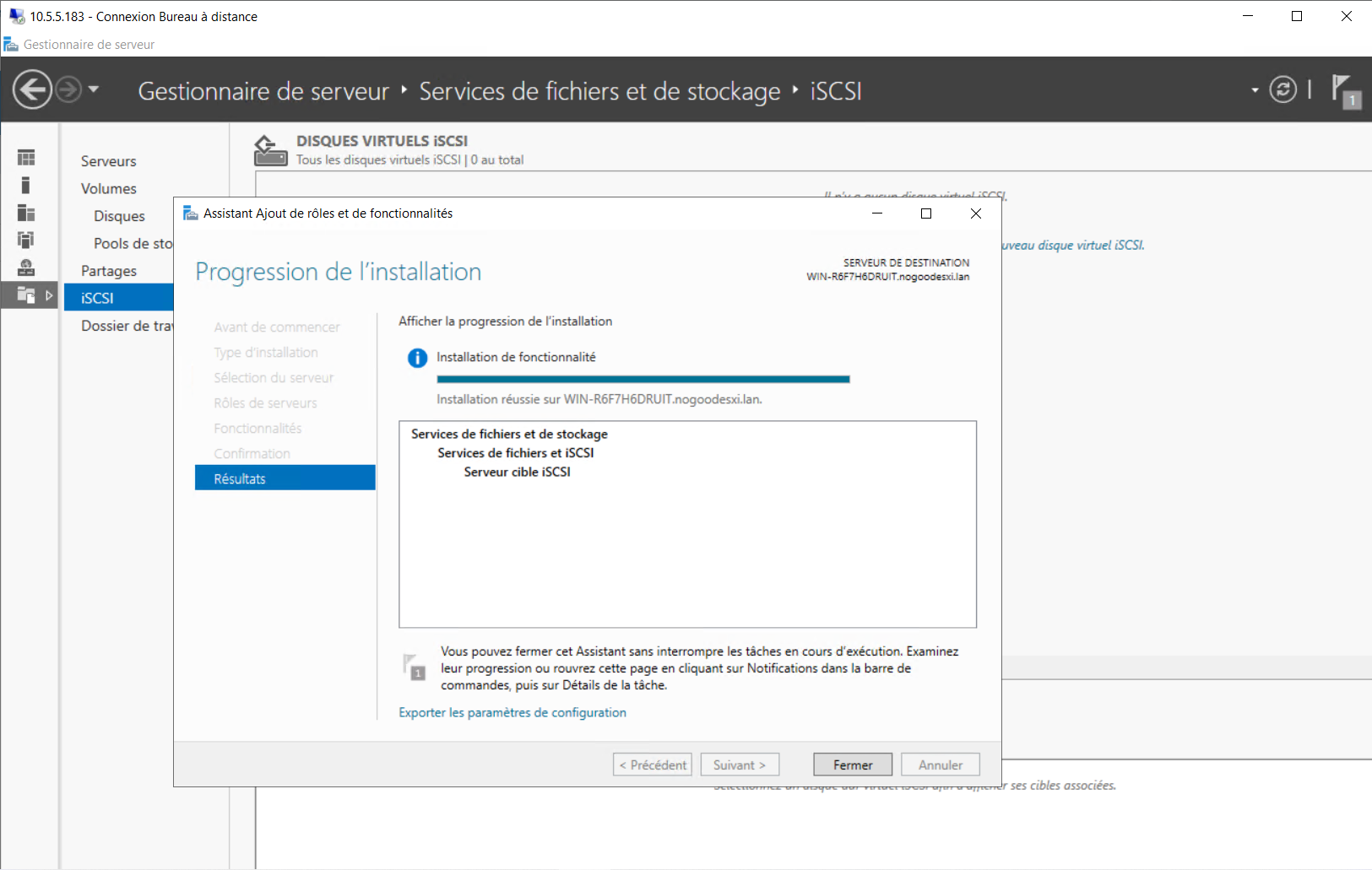
Ajout du rôle ISCSI
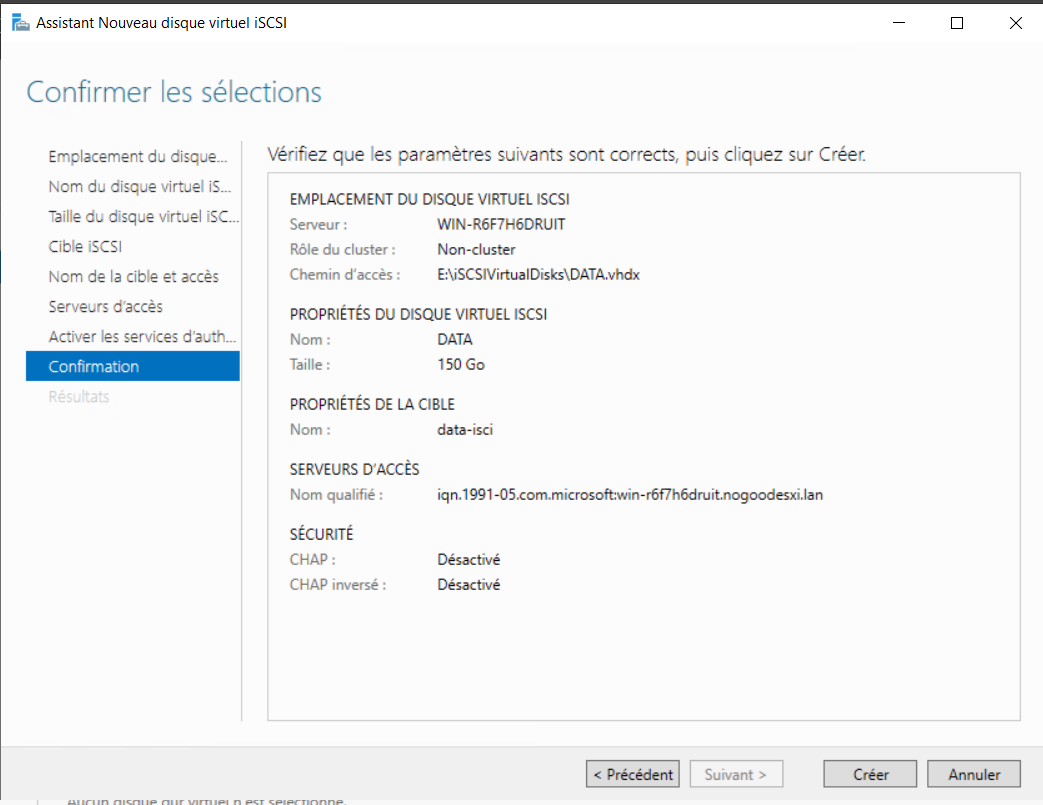
Ajout du disque dans ISCSI
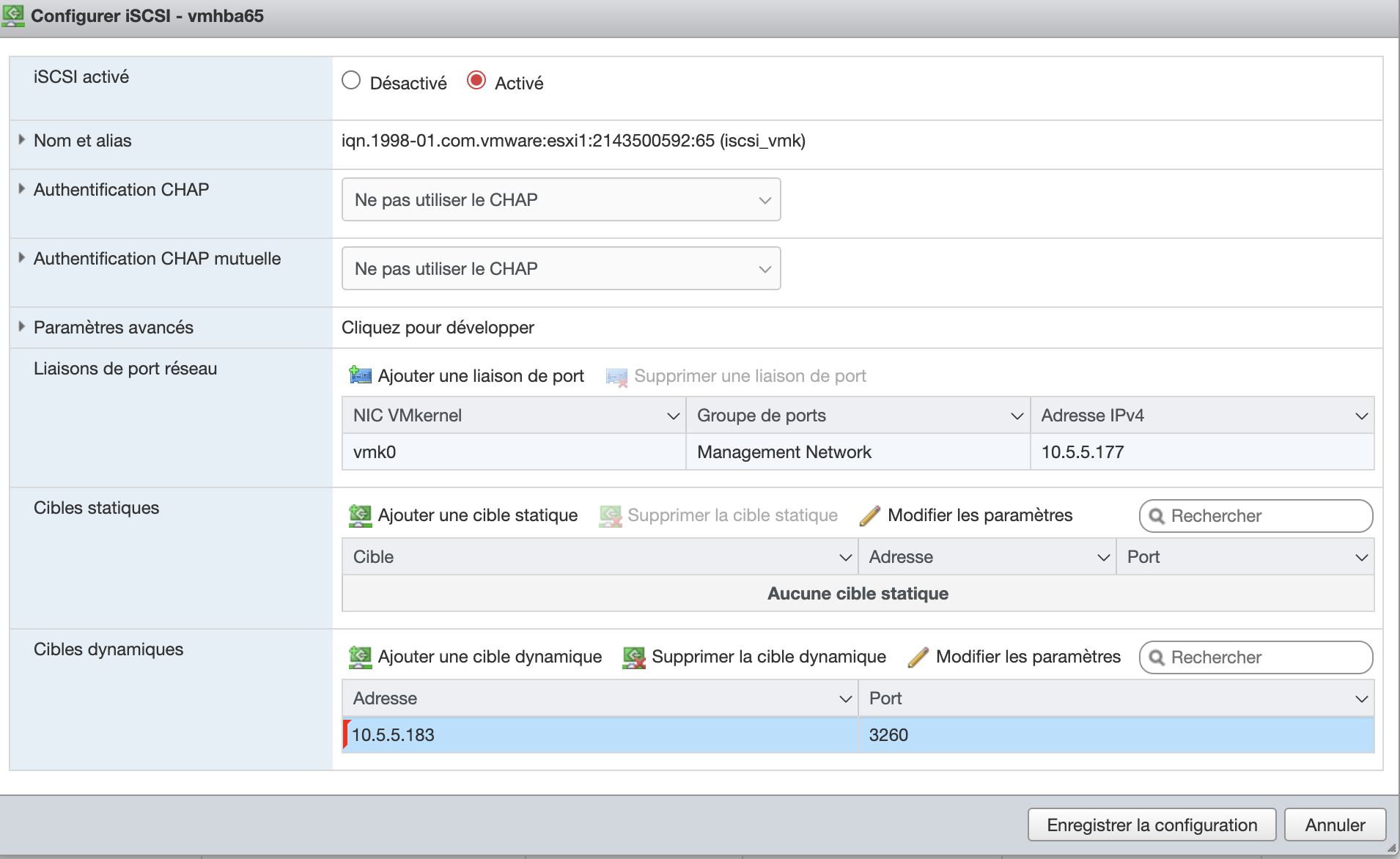
Connection de ISCSI sur l'ESXI
Sur notre ESXI on va dans Stockage et dans adaptateur on créer un iSCSI logiciel et onn ajoute une cibles dynamique qui est le serveur AD.
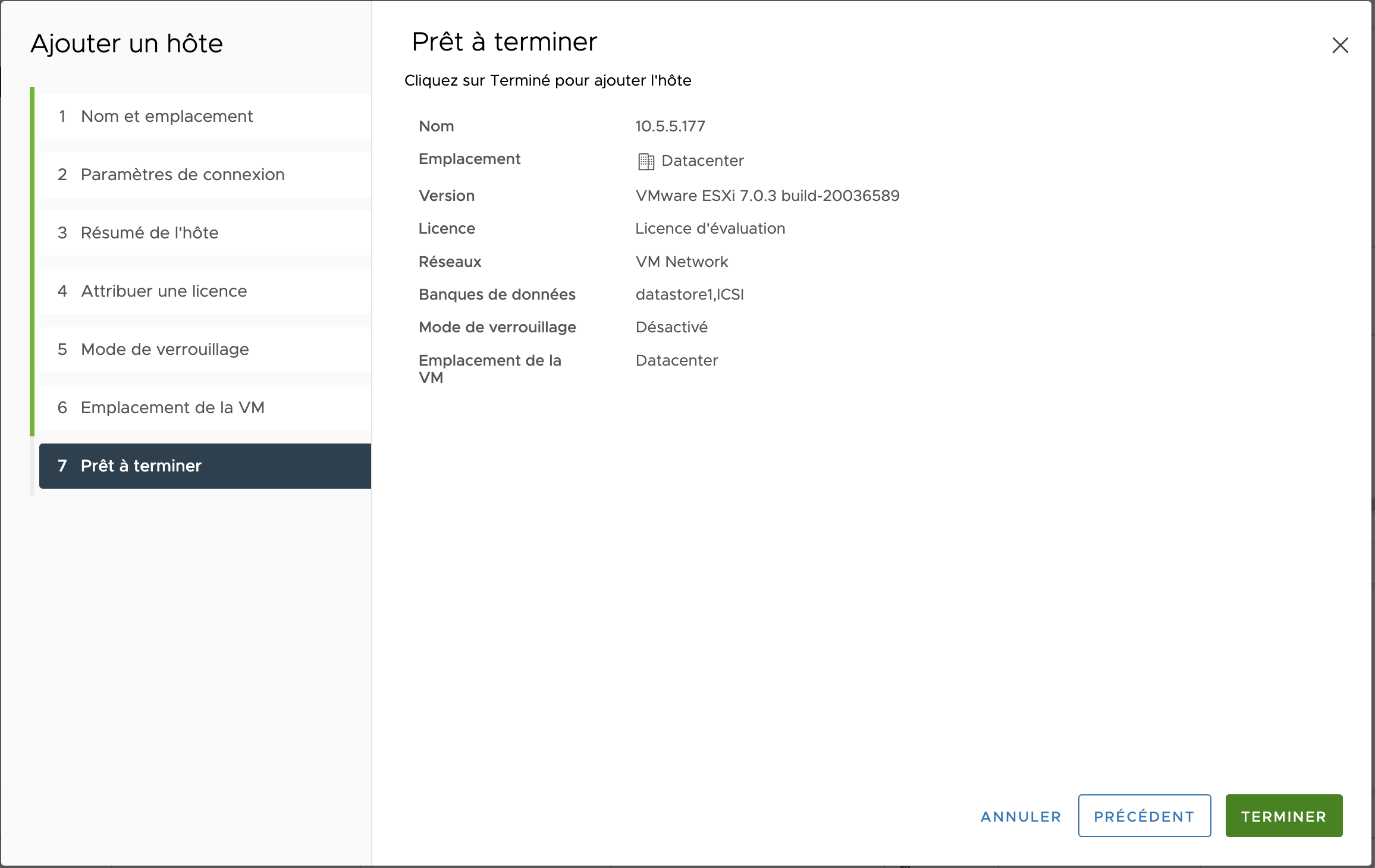
Ajouter un hôte dans vSphere
on crée un nouveau centre de données nommé "DataCenter"
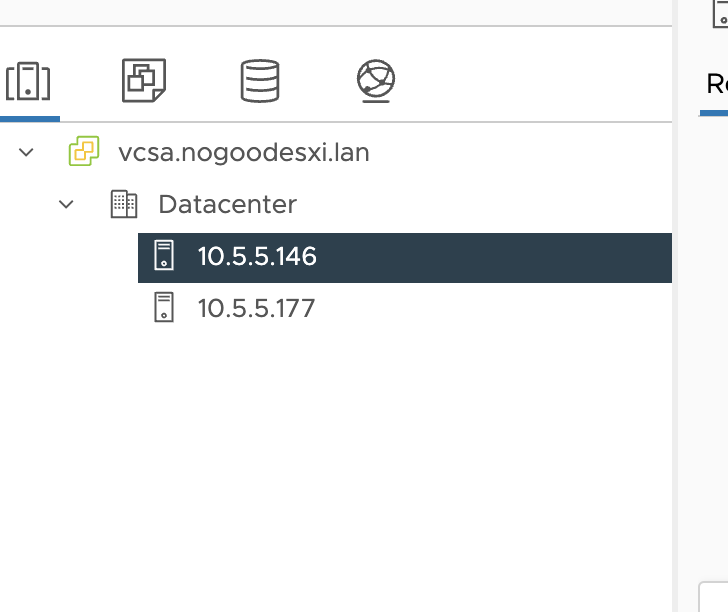
Ajouter l'ISCSI Software dans l'ESXI depuis le vSphere
on choisi un ESXI, puis on clique sur configurer--> adaptateurs de stockage-->ajouter un adaptateur logiciel et ajouter un adaptateur ISCSI puis on prend les infos et on le met dans le WS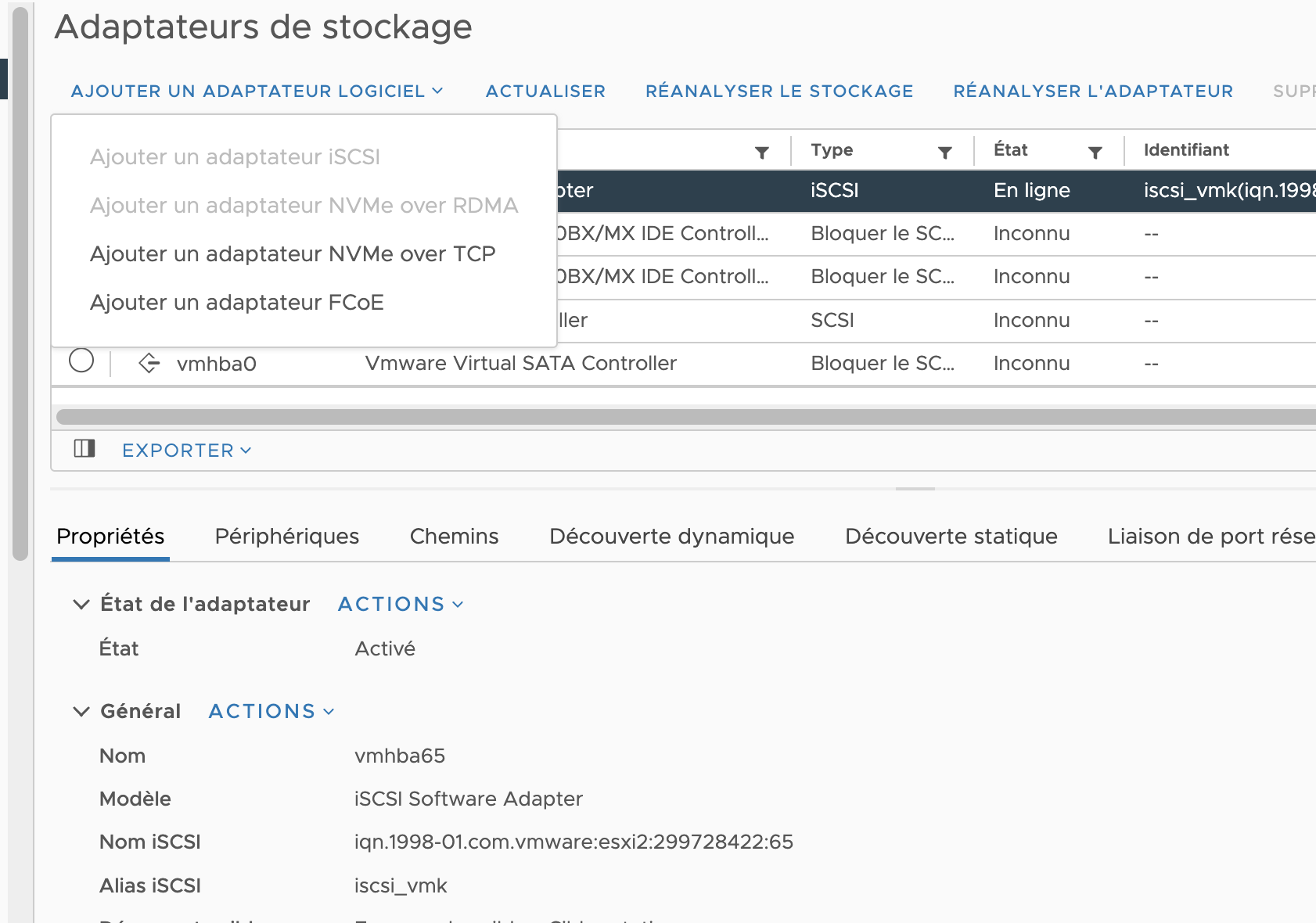
Mise en place vMotion HA DRS
Dans vSphere on accède à notre centre de données et on crée un nouveau cluster, on lui donne un nom et on termine.
Dans notre cluster on ajoute des hôtes et on sélectionne nos deux serveurs et on termine.

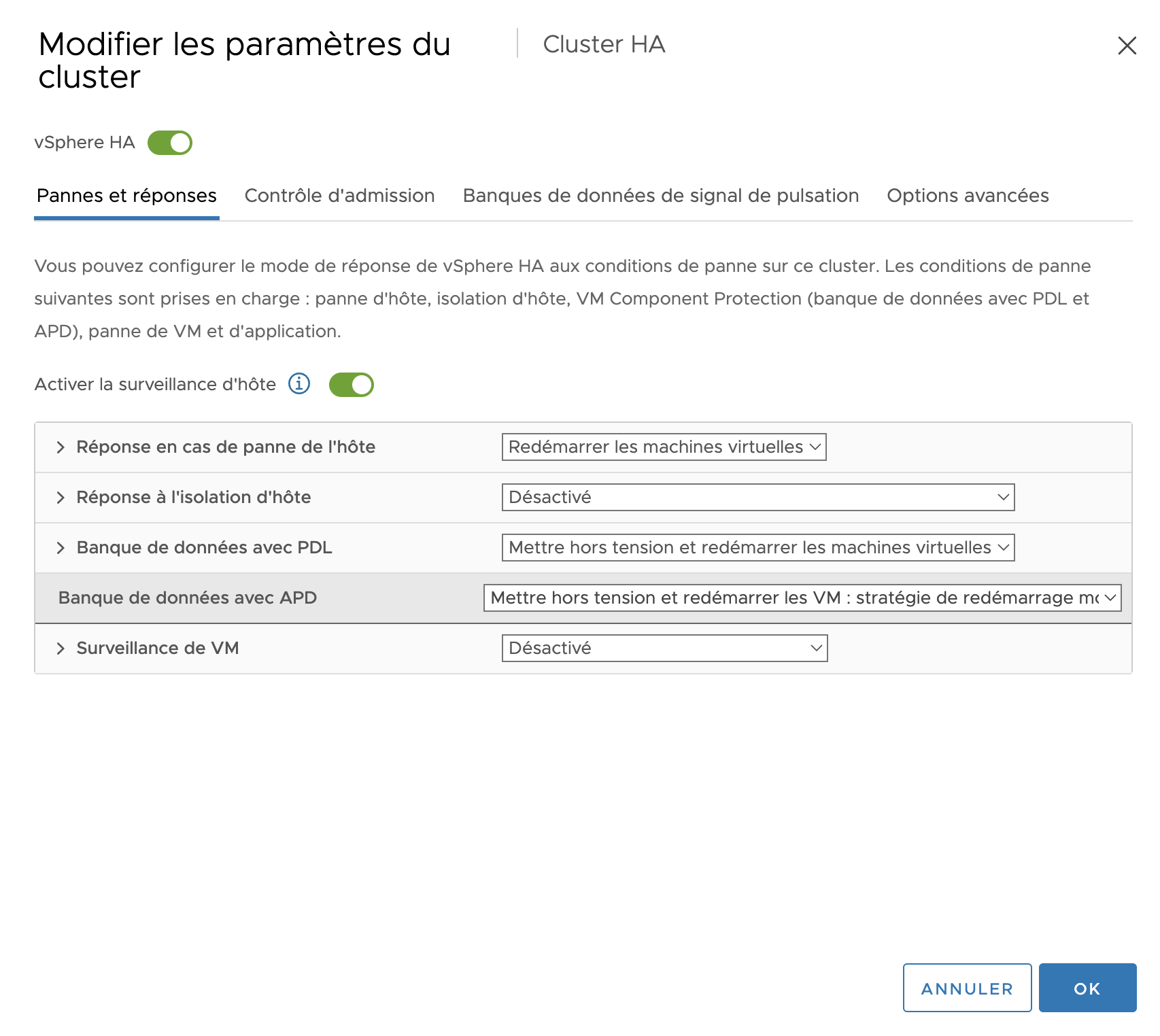
On accède au cluster et on active vSphere HA, on clique sur l'onglet Configurer, on sélectionne Disponibilité vSphere et on clique sur Modifier et pour terminer on sélectionne vSphere HA.

vMotion entre les deux ESXI
pour faire un vMotion entre les deux ESXI il faut sélectionner dans notre cluster un ESXI et aller dans configurer et commutateur virtuel.
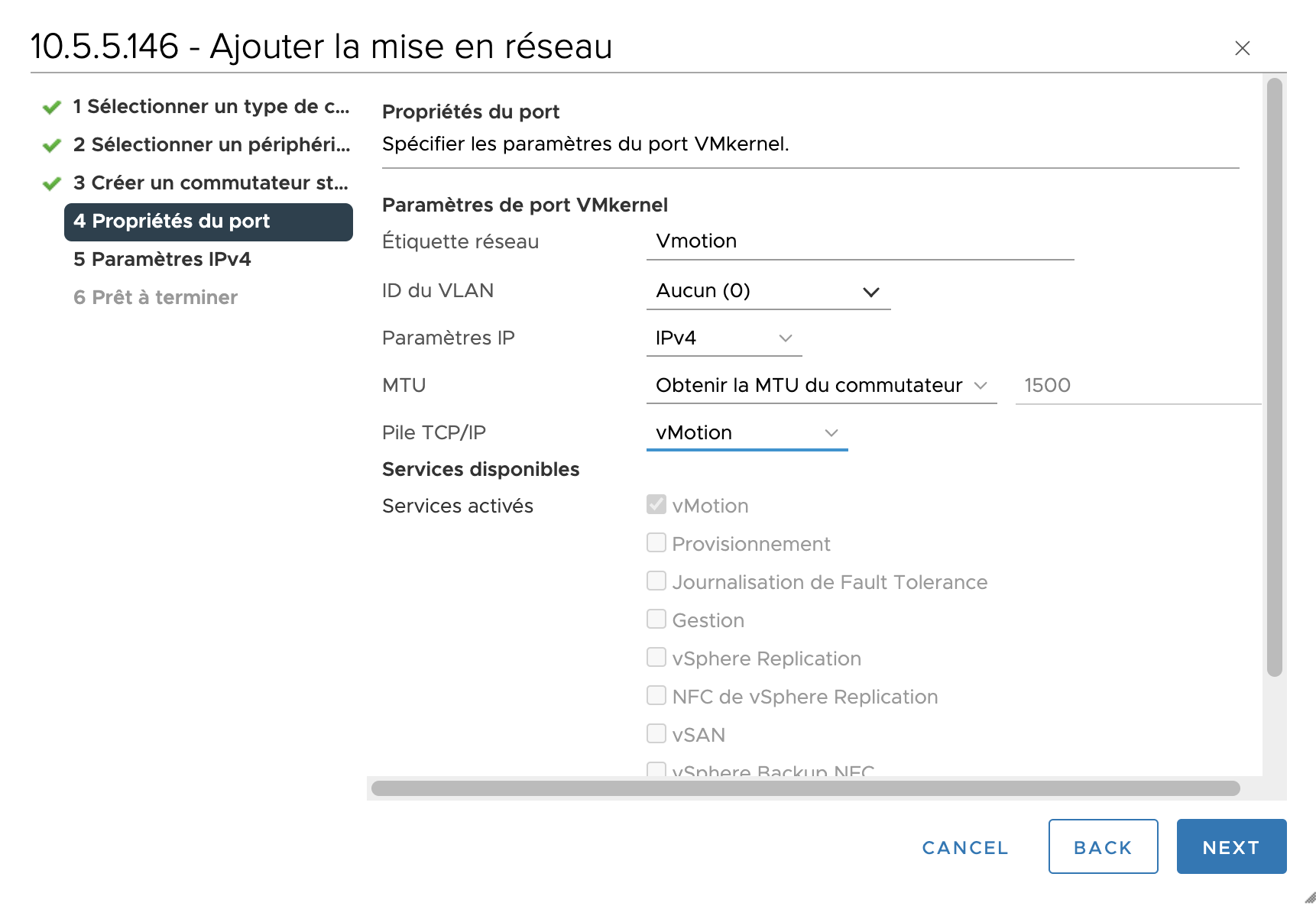
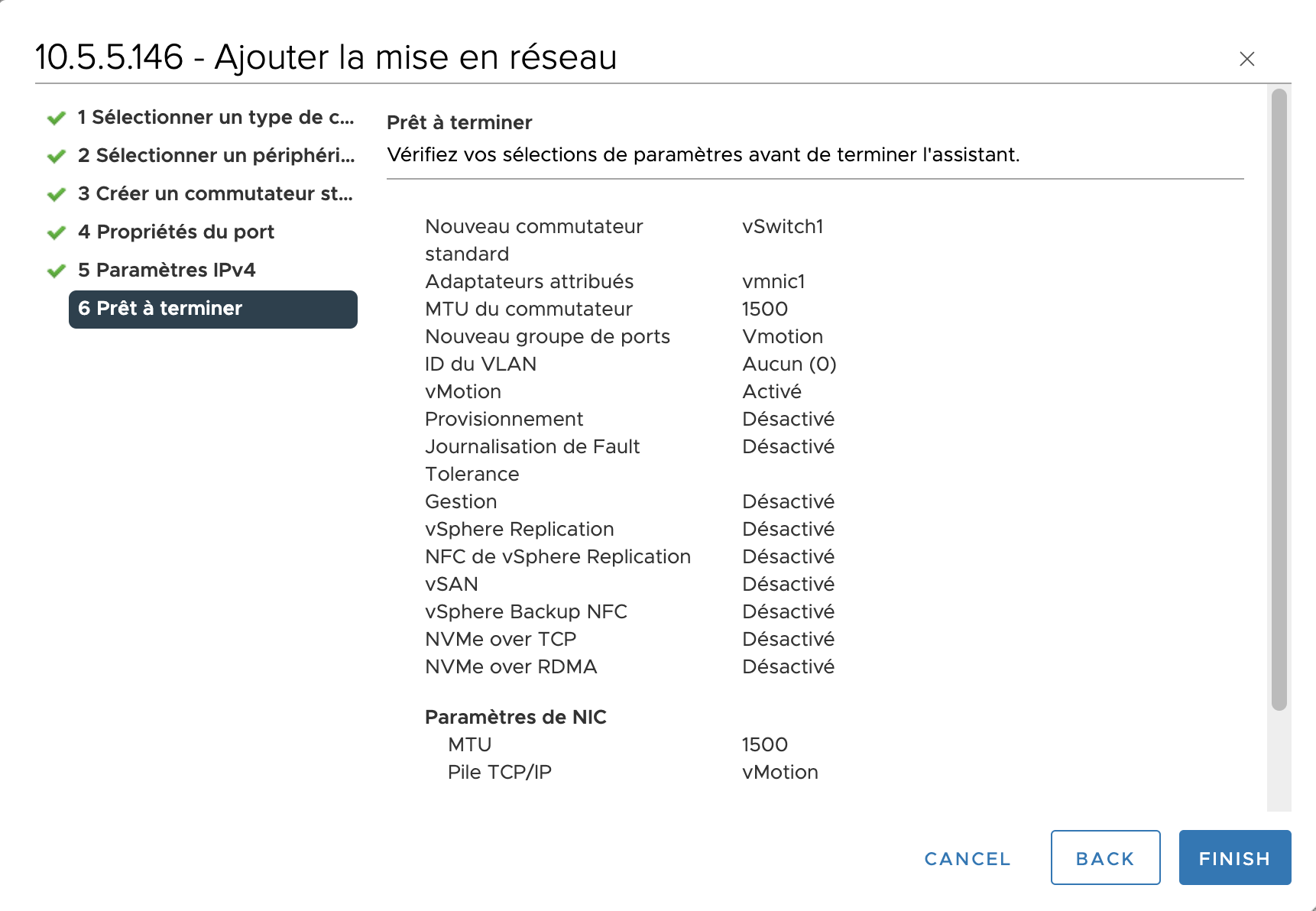
On clique sur "ajouter une mise en réseau" et on sélectionne adaptateur réseau VMKernel, puis on crée un nouveau commutateur standard qu'on laisse en 1500 MTU, puis on sélectionne notre interface réseau et on dans Pile TCP/IP on sélectionne vMotion. On utilise des paramètres IPV4 statique et on crée un nouveau réseau : 192.168.1.1/24 et on réitère l'opération pour le deuxième ESXI.